
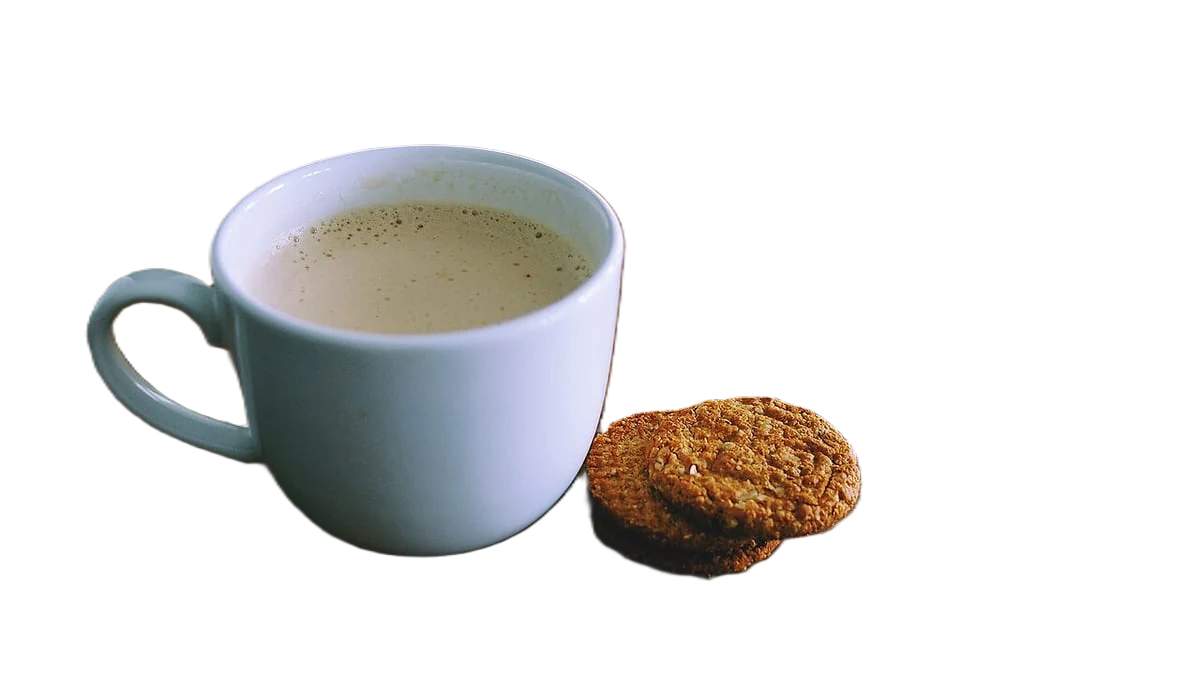
Poshmark કવર શોટનું બેકગ્રાઉન્ડ રિમૂવ કરો
કવર શોટ Poshmark લિસ્ટિંગનો પહેલો ફોટો છે, અને ખરીદનાર ફીડ અને ક્લોઝેટમાં એ જ જુએ છે. Poshmark સફેદ કે સાદું બેકગ્રાઉન્ડ, 1:1 ચોરસ ફ્રેમ, અને બધાં લિસ્ટિંગમાં એકસરખી સ્ટાઇલિંગ સૂચવે છે, જેથી તમારો ક્લોઝેટ એકસરખો દેખાય. કવર શોટ પછી કુલ 16 સુધી ફોટા અને 1 વીડિયો ઉમેરી શકો છો.
ડેવલપર્સ માટે: એક API કૉલઅથવા ફાઇલ ડ્રૉપ કરો, ઇમેજ પેસ્ટ કરો Ctrl/⌘+V અથવા
અમારા સર્વર પર પ્રોસેસ થાય છે. પ્રિવ્યૂ તરત પછી ડિલીટ થઈ જાય છે.
ઇમેજ નથી?
આમાંથી એક અજમાવો:
એક નજરે
| કવર શોટ | પહેલો ફોટો; સફેદ કે સાદું બેકગ્રાઉન્ડ ભલામણ કરેલ |
|---|---|
| આકાર | ચોરસ, 1:1; ફોટો ચોરસ ન હોય તો પિંચ કરીને ઝૂમ આઉટ કરો |
| લિસ્ટિંગ દીઠ ફોટા | 16 સુધી ફોટા અને 1 વીડિયો |
| સ્ટાઇલિંગ | ફ્લેટ લે, મેનેક્વિન, લટકાવેલું કે મોડલ પર, બધાં લિસ્ટિંગમાં એકસરખું |
| ડિટેલ ફોટા | આગળ, પાછળ, પાથરેલું, સાઇઝ માટે ટેગ, કોઈ પણ ઘસારાના ક્લોઝ-અપ |
કેવી રીતે કરવું
- વસ્તુનો ફોટો અપલોડ કરોફ્લેટ લે, હેંગર શોટ કે મેનેક્વિન શોટ, બધા સારી રીતે કપાય છે. આખી વસ્તુ આસપાસ થોડી જગ્યા રાખીને પાડો, જેથી ચોરસ ક્રોપમાં કંઈ કપાઈ ન જાય.
- સફેદ રાખો કે એક રંગ પસંદ કરોટૂલ સફેદથી શરૂ થાય છે. તમારા ક્લોઝેટનો કોઈ સિગ્નેચર રંગ હોય તો એક વાર પસંદ કરીને દરેક કવર શોટ માટે એ જ વાપરો. સ્ટ્રેપ, ઝાલર અને લેસ જેવી કિનારી પર જૂનું બેકગ્રાઉન્ડ રહી ગયું નથી તે તપાસો.
- ડાઉનલોડ કરો અને ચોરસ ક્રોપ કરોHD JPEG તરીકે ડાઉનલોડ કરો અને વસ્તુ વચ્ચે રાખીને 1:1 માં ક્રોપ કરો. તેને પહેલા ફોટા તરીકે વાપરો, પછી એડિટ ન કરેલા ડિટેલ ફોટા ઉમેરો.
ટિપ્સ અને સામાન્ય ભૂલો
- માત્ર કવર શોટને કટઆઉટ જોઈએડિટેલ ફોટા અસલ વસ્તુ બતાવવા માટે છે. પાછળનો ભાગ, ટેગ, કાપડ અને કોઈ પણ ખામી સાદા, પ્રામાણિક ફોટા તરીકે રાખો, જેથી ખરીદનારને બરાબર ખબર પડે કે શું મળશે.
- સ્થિર પ્રકાશ, સાચો રંગPoshmark ધ્યાન દોરે છે કે ઘરના બલ્બ ગરમ પીળો પ્રકાશ આપે છે જે રંગ બગાડી શકે, ખાસ કરીને ડેનિમમાં. દિવસનો પ્રકાશ કે ડેલાઇટ-બેલેન્સ્ડ લેમ્પ વાપરો, જેથી કટઆઉટમાં સાચો શેડ દેખાય.
- ઘસારો અને ટેગ બતાવોPoshmark ફાટેલા ભાગ, ડાઘ કે ઘસારાના ક્લોઝ-અપ અને સાઇઝ ટેગના ફોટાની ભલામણ કરે છે. તેનાથી પ્રશ્નો અને રિટર્ન બંને બચે છે.
- માપ બતાવોરોજની કોઈ વસ્તુની બાજુમાં પાડેલો ફોટો ખરીદનારને સાઇઝ સમજવામાં મદદ કરે છે, ખાસ કરીને બેગ અને એક્સેસરી માટે.
- બ્રાઇટનેસ વધારે ન કરોPoshmark ચેતવે છે કે બ્રાઇટનેસ બહુ વધારવાથી ફોટા દાણાદાર કે ઓવરએક્સપોઝ્ડ લાગે છે. કવર શોટ માટે ભારે એડિટિંગ કરતાં સાફ બેકગ્રાઉન્ડ વધુ કામ કરે છે.
પ્રશ્નો
Poshmark કવર શોટ માટે શ્રેષ્ઠ બેકગ્રાઉન્ડ કયું?
Poshmark સફેદ કે સાદું બેકગ્રાઉન્ડ સૂચવે છે જેથી વસ્તુ અલગ તરી આવે, જેમ કે સાદી સફેદ ચાદર, સફેદ પોસ્ટરબોર્ડ કે રોલ-આઉટ બેકડ્રોપ. બેકગ્રાઉન્ડ રિમૂવ કરવાથી બેકડ્રોપ વગર એ જ પરિણામ મળે છે.
Poshmark ફોટાની સાઇઝ કેટલી હોવી જોઈએ?
Poshmark 1:1 મોડમાં ચોરસ ફોટા પાડવાની ભલામણ કરે છે. ફોટો ચોરસ ન હોય તો પિંચ કરીને ઝૂમ આઉટ કરી શકો, જેથી આખી વસ્તુ ફ્રેમમાં આવે.
Poshmark લિસ્ટિંગમાં કેટલા ફોટા હોઈ શકે?
16 સુધી ફોટા અને 1 વીડિયો. પહેલો ફોટો તમારો કવર શોટ છે.
શું કવર શોટ પછીથી બદલી શકાય?
હા. લિસ્ટિંગ એડિટ કરીને કવર શોટ સહિત કોઈ પણ ડિટેલ બદલી શકાય, તેથી પછીથી વધુ સાફ કટઆઉટ મૂકી શકો.
શું દરેક ફોટાનું બેકગ્રાઉન્ડ રિમૂવ કરવું જોઈએ?
ના. સાફ કવર શોટ ખરીદનારને ખેંચે છે; ડિટેલ ફોટામાં અસલ વસ્તુ દેખાવી જોઈએ, ટેગ અને કોઈ પણ ઘસારા સહિત.
તમારી પોતાની ઇમેજ પર અજમાવો
નવા એકાઉન્ટને 50 મફત ક્રેડિટ મળે છે. દરેક ઇમેજ માટે 1 ક્રેડિટ, કોઈ સબ્સ્ક્રિપ્શન નહીં, અને ક્રેડિટ ક્યારેય સમાપ્ત થતી નથી.
બેકગ્રાઉન્ડ દૂર કરોસ્રોત
24 ઑક્ટોબર, 2026 એ અપડેટ