
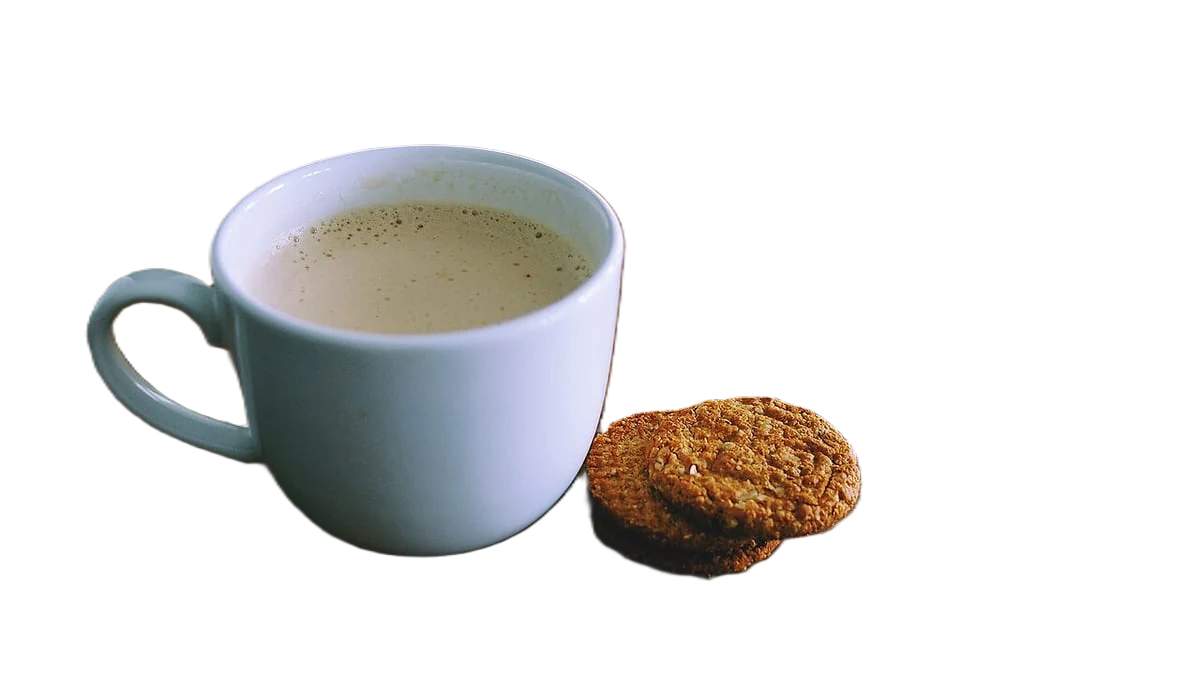
Shopify પ્રોડક્ટ ઇમેજનું બેકગ્રાઉન્ડ રિમૂવ કરો
Shopify કહે છે કે ચોરસ પ્રોડક્ટ ઇમેજ માટે સામાન્ય રીતે 2048 x 2048 px શ્રેષ્ઠ દેખાય છે, અને 5000 x 5000 px (25 મેગાપિક્સેલ) સુધીની અને 20 MB થી ઓછી ફાઇલ સ્વીકારે છે. દરેક પ્રોડક્ટ માટે એક જ એસ્પેક્ટ રેશિયો રાખો જેથી કલેક્શન પેજ એક લાઇનમાં ગોઠવાય. સફેદ અને ટ્રાન્સપરન્ટ બંને બેકગ્રાઉન્ડ ચાલે; એ જ ફોટા માર્કેટપ્લેસ કે Google Shopping પર પણ જતા હોય તો સફેદ પસંદ કરો.
ડેવલપર્સ માટે: એક API કૉલઅથવા ફાઇલ ડ્રૉપ કરો, ઇમેજ પેસ્ટ કરો Ctrl/⌘+V અથવા
અમારા સર્વર પર પ્રોસેસ થાય છે. પ્રિવ્યૂ તરત પછી ડિલીટ થઈ જાય છે.
ઇમેજ નથી?
આમાંથી એક અજમાવો:
એક નજરે
| ભલામણ કરેલી સાઇઝ | ચોરસ પ્રોડક્ટ ઇમેજ માટે 2048 x 2048 px |
|---|---|
| મહત્તમ માપ | 5000 x 5000 px, અથવા 25 મેગાપિક્સેલ |
| ફાઇલ સાઇઝ | 20 MB થી ઓછી |
| ફોર્મેટ | મોટા ભાગની પ્રોડક્ટ ઇમેજ માટે PNG શ્રેષ્ઠ, પછી JPEG; TIFF, BMP, GIF, SVG, HEIC અને WebP પણ ચાલે |
| એસ્પેક્ટ રેશિયો | એકસરખો રાખો જેથી કલેક્શન પેજ પર ફીચર્ડ ઇમેજ એક જ સાઇઝમાં દેખાય |
| રિસાઇઝ | Shopify તમારી થીમના દરેક ભાગ માટે આપમેળે નાનાં વર્ઝન બનાવે છે |
કેવી રીતે કરવું
- પ્રોડક્ટ ફોટો અપલોડ કરોમૂળ ફાઇલ વાપરો, શક્ય હોય તો ટૂંકી બાજુ ઓછામાં ઓછા 2048 px. આખું કલેક્શન ફરી કરતા હો ત્યારે બલ્કથી એકસાથે ઘણી ઇમેજ (100 સુધી) અપલોડ કરો.
- સફેદ કે ટ્રાન્સપરન્ટ પસંદ કરોટૂલ સફેદ #ffffff થી શરૂ થાય છે, ક્લાસિક કેટલોગ માટે સુરક્ષિત પસંદગી. તમારી થીમ પ્રોડક્ટને રંગીન કાર્ડ પર બતાવતી હોય અને દરેક પ્રોડક્ટ પાછળ કાર્ડનો રંગ જોઈએ, તો ટ્રાન્સપરન્ટ પર જાઓ.
- ડાઉનલોડ કરો અને 2048 નો ચોરસ બનાવોHD કે ફુલ સાઇઝ ડાઉનલોડ કરો: સફેદ માટે JPEG, ટ્રાન્સપરન્ટ માટે PNG કે WebP. દરેક પ્રોડક્ટની આસપાસ એકસરખો માર્જિન રાખીને 2048 x 2048 ના ચોરસમાં ક્રોપ કરો, અને ખાતરી કરો કે ફાઇલ 20 MB થી ઓછી છે.
ટિપ્સ અને સામાન્ય ભૂલો
- થીમના બેકગ્રાઉન્ડ સાથે મેળ રાખોપ્રોડક્ટ કાર્ડ ઓફ-વ્હાઇટ હોય તો શુદ્ધ સફેદ JPEG દેખાતા બોક્સ જેવો લાગે છે. કાં તો ટ્રાન્સપરન્ટ PNG વાપરો, કાં તો બેકગ્રાઉન્ડમાં તમારી થીમનો બરાબર hex કોડ મૂકો.
- દરેક પ્રોડક્ટ પર એકસરખું ફ્રેમિંગમિશ્ર રેશિયોથી કલેક્શન ગ્રિડની ઊંચાઈ ઉપર-નીચે થાય છે. એક રેશિયો પસંદ કરો, પછી આખા કેટલોગમાં ફ્રેમની અંદર પ્રોડક્ટ લગભગ સરખી સાઇઝમાં રાખો.
- મોટું એટલે ઝડપી નહીંShopify 25 મેગાપિક્સેલ સુધી સ્વીકારે છે, પણ 2048 x 2048 પહેલેથી સારું દેખાય છે, અને Shopify નાનાં વર્ઝન તથા દરેક બ્રાઉઝર સપોર્ટ કરે તે શ્રેષ્ઠ ફોર્મેટ આપે છે.
- Google Shopping ના નિયમો પણ તપાસોપ્રોડક્ટ Google સાથે સિંક કરતા હો તો ઇમેજ ઓછામાં ઓછી 500 x 500 px હોવી જોઈએ, બોર્ડર, વોટરમાર્ક કે પ્રમોશનલ ઓવરલે વગર, અને પ્રોડક્ટ ઇમેજનો 75% થી 90% ભાગ રોકે.
- વેરિયન્ટના ફોટા એકસરખા રાખોગ્રાહક રંગ કે સાઇઝ બદલે ત્યારે ઇમેજ એ જ જગ્યાએ બદલાય છે. દરેક વેરિયન્ટ એક જ રીતે પાડો અને ક્રોપ કરો જેથી માત્ર પ્રોડક્ટ જ બદલાય.
પ્રશ્નો
Shopify પ્રોડક્ટ ઇમેજની સાઇઝ કેટલી હોવી જોઈએ?
Shopify કહે છે કે ચોરસ પ્રોડક્ટ ઇમેજ માટે સામાન્ય રીતે 2048 x 2048 px શ્રેષ્ઠ દેખાય છે. ફાઇલ 5000 x 5000 px કે 25 મેગાપિક્સેલ સુધીની હોઈ શકે, અને 20 MB થી નાની હોવી જોઈએ.
Shopify પ્રોડક્ટ ઇમેજનું બેકગ્રાઉન્ડ સફેદ રાખવું કે ટ્રાન્સપરન્ટ?
સફેદ કોઈ પણ થીમ અને માર્કેટપ્લેસ પર ચાલે છે. ટ્રાન્સપરન્ટ PNG થીમના કાર્ડનો રંગ દેખાવા દે છે, જે રંગીન કે ઘેરી થીમ પર વધુ સાફ લાગે છે. એક પસંદ કરો અને આખા કેટલોગમાં વાપરો.
Shopify માટે કયું ઇમેજ ફોર્મેટ શ્રેષ્ઠ છે?
Shopify મોટા ભાગની પ્રોડક્ટ ઇમેજ માટે PNG, પછી JPEG ની ભલામણ કરે છે. WebP, HEIC, TIFF, BMP, GIF અને SVG પણ સ્વીકારાય છે, અને Shopify દરેક બ્રાઉઝર સપોર્ટ કરે તે શ્રેષ્ઠ ફોર્મેટ આપે છે.
કલેક્શન પેજ પર મારી પ્રોડક્ટ ઇમેજ અલગ અલગ સાઇઝની કેમ છે?
ફોટાના એસ્પેક્ટ રેશિયો અલગ છે. Shopify ફીચર્ડ ઇમેજ માટે એકસરખા રેશિયોની ભલામણ કરે છે. દરેક પ્રોડક્ટને એક જ આકારમાં ક્રોપ કરો, જેમ કે 2048 x 2048 નો ચોરસ.
આખા Shopify કેટલોગનું બેકગ્રાઉન્ડ કેવી રીતે રિમૂવ કરવું?
એકસાથે 100 સુધી ઇમેજ માટે બલ્ક અપલોડ, કે મોટા કેટલોગ માટે API વાપરો. દરેક ફાઇલ માટે એક જ બેકગ્રાઉન્ડ અને ક્રોપ રાખો જેથી સ્ટોર એકસરખો દેખાય.
તમારી પોતાની ઇમેજ પર અજમાવો
નવા એકાઉન્ટને 50 મફત ક્રેડિટ મળે છે. દરેક ઇમેજ માટે 1 ક્રેડિટ, કોઈ સબ્સ્ક્રિપ્શન નહીં, અને ક્રેડિટ ક્યારેય સમાપ્ત થતી નથી.
બેકગ્રાઉન્ડ દૂર કરોસ્રોત
23 ઑક્ટોબર, 2026 એ અપડેટ