
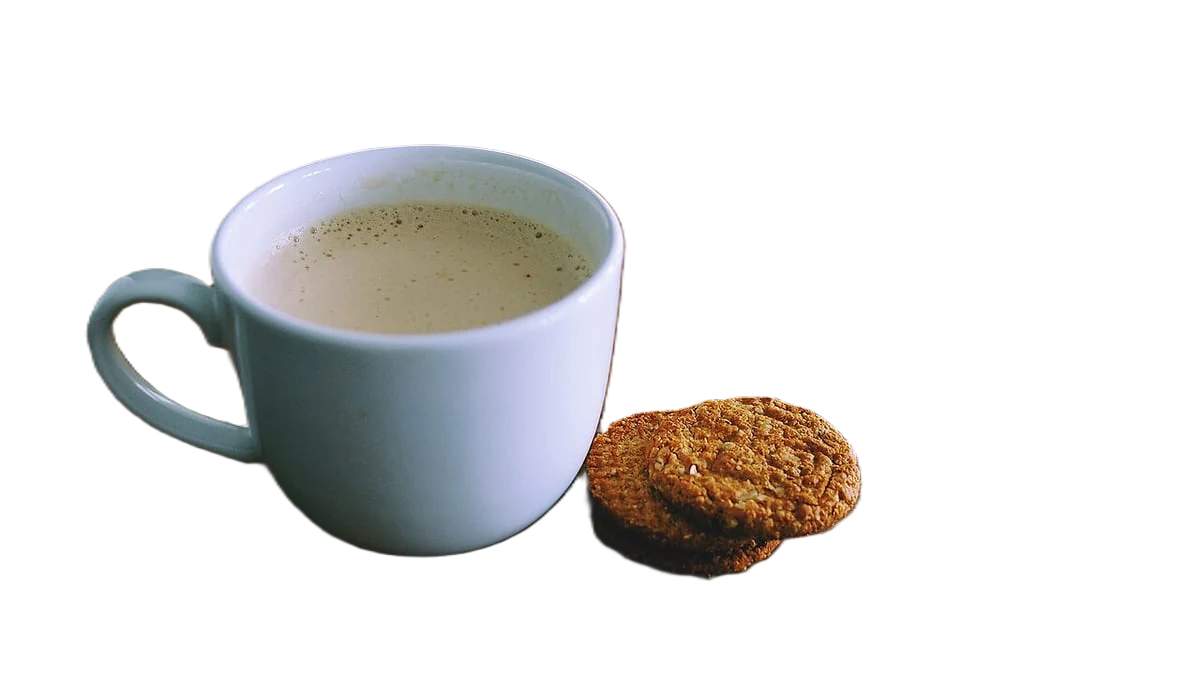
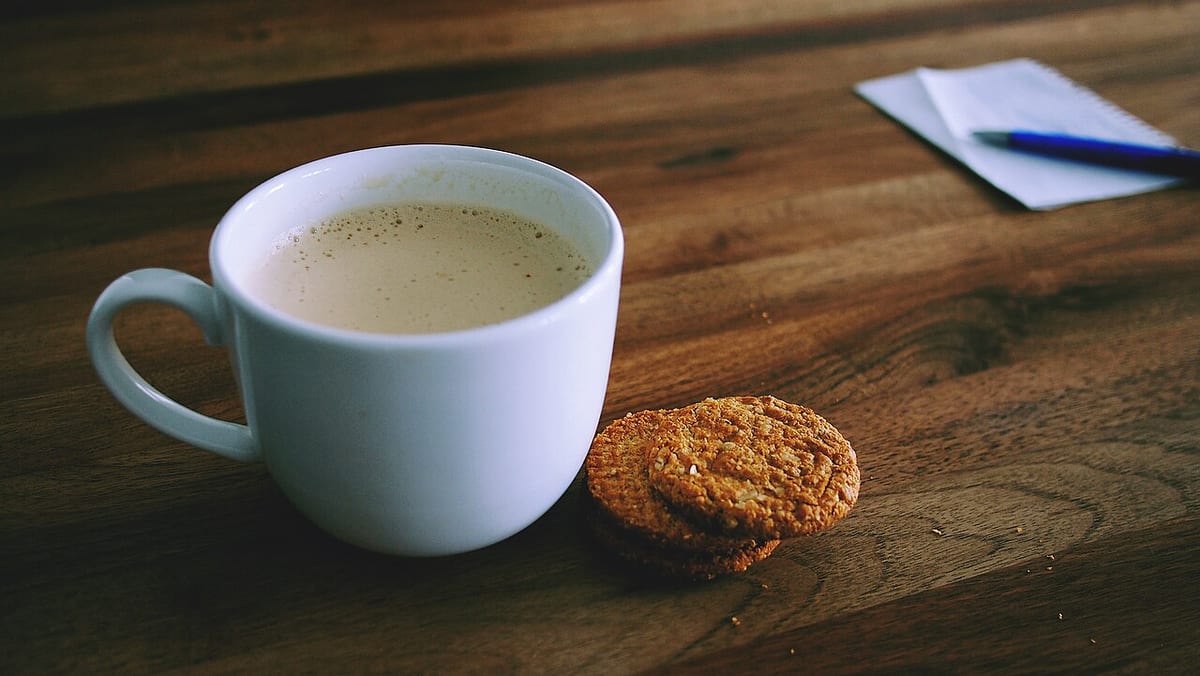
પ્રોડક્ટ ફોટોનું બેકગ્રાઉન્ડ રિમૂવ કરો
વેચાણની ચેનલો મૂળ બાબતો પર સહમત છે: સાફ બેકગ્રાઉન્ડ, ફ્રેમમાં આખી પ્રોડક્ટ, અને ઉમેરેલું લખાણ, બોર્ડર કે વોટરમાર્ક નહીં. Amazon શુદ્ધ સફેદ અને ફ્રેમના 85% ભાગમાં પ્રોડક્ટ માગે છે, Google Shopping 75% થી 90% માગે છે, અને Etsy ટ્રાન્સપરન્ટ ભાગ કાળા કરી દે છે. એક ટ્રાન્સપરન્ટ કટઆઉટ માસ્ટર તરીકે રાખો, માર્કેટપ્લેસ માટે સફેદ એક્સપોર્ટ કરો, અને દરેક SKU એક જ રીતે ફ્રેમ કરો.
ડેવલપર્સ માટે: એક API કૉલઅથવા ફાઇલ ડ્રૉપ કરો, ઇમેજ પેસ્ટ કરો Ctrl/⌘+V અથવા
અમારા સર્વર પર પ્રોસેસ થાય છે. પ્રિવ્યૂ તરત પછી ડિલીટ થઈ જાય છે.
ઇમેજ નથી?
આમાંથી એક અજમાવો:
એક નજરે
| Amazon મેઇન ઇમેજ | શુદ્ધ સફેદ RGB 255, 255, 255; પ્રોડક્ટ ઓછામાં ઓછો 85% ભાગ રોકે; ઝૂમ માટે 1000 px કે વધુ |
|---|---|
| Google Shopping | ઓછામાં ઓછું 500 x 500 px, 1500 x 1500 ભલામણ કરેલ; પ્રોડક્ટ 75% થી 90% ભાગ રોકે; બોર્ડર કે ઓવરલે નહીં |
| eBay | ઓછામાં ઓછું 500 px, આશરે 1600 x 1600 ભલામણ કરેલ; સામાન્ય રીતે સફેદ શ્રેષ્ઠ |
| Etsy | 2000 px કે વધુ ભલામણ કરેલ; ટ્રાન્સપરન્ટ PNG કાળા દેખાય છે |
| Shopify | ચોરસ ઇમેજ માટે 2048 x 2048 px; 20 MB થી ઓછું |
કેવી રીતે કરવું
- એક ફોટો કે આખી બેચ અપલોડ કરોદરેક 25 MB સુધીની JPG, PNG કે WebP ફાઇલ ઉમેરો, અથવા એકસાથે 100 સુધી બલ્ક અપલોડ કરો. કેમેરાની મૂળ ફાઇલથી શરૂ કરો; દરેક રિસાઇઝ કે ચેટ એપનું કોમ્પ્રેશન કિનારીની ડિટેલ ઘટાડે છે.
- ચેનલ મુજબ બેકગ્રાઉન્ડ પસંદ કરોટૂલ ટ્રાન્સપરન્ટથી શરૂ થાય છે. તમારી પોતાની સાઇટ અને ડિઝાઇનના કામ માટે એ જ રાખો, Amazon, eBay અને Google Shopping માટે સફેદ (#ffffff) પસંદ કરો, અથવા એડ અને સોશિયલ પોસ્ટ માટે બ્રાન્ડ રંગ.
- ડાઉનલોડ કરો અને એકસરખું ફ્રેમ કરોHD કે ફુલ સાઇઝ ડાઉનલોડ કરો: ટ્રાન્સપરન્ટ માટે PNG કે WebP, સોલિડ રંગ માટે JPEG. દરેક SKU ને એક જ રેશિયો અને એક જ માર્જિનમાં ક્રોપ કરો. હજારો પ્રોડક્ટ માટે API સબ્જેક્ટ મુજબ ક્રોપ પણ કરી શકે છે.
ટિપ્સ અને સામાન્ય ભૂલો
- એક ટ્રાન્સપરન્ટ માસ્ટર રાખોદરેક પ્રોડક્ટનો એક ટ્રાન્સપરન્ટ PNG સેવ કરો. પછી ફરી કાપ્યા વગર તેને સફેદ, કોઈ રંગ કે લાઇફસ્ટાઇલ દૃશ્ય પર મૂકી શકશો.
- રંગીન બેકગ્રાઉન્ડની મર્યાદા છેબ્રાન્ડ રંગ તમારા સ્ટોર, સોશિયલ અને એડમાં ચાલે, પણ Amazon મેઇન ઇમેજમાં નહીં, જે શુદ્ધ સફેદ હોવી જોઈએ. eBay પર ન્યૂટ્રલ બેકડ્રોપ જ રાખો.
- પડછાયા વિશે એક જ વાર નક્કી કરોબેકગ્રાઉન્ડ રિમૂવ કરવાથી જમીનનો પડછાયો પણ જાય છે, તેથી પ્રોડક્ટ તરતી લાગી શકે. એડિટરમાં હળવો પડછાયો પાછો ઉમેરો તો દરેક પ્રોડક્ટ માટે એ જ વાપરો.
- આખા કેટલોગમાં એકસરખું ફિલએક ઇમેજમાં 60% અને બીજીમાં 95% ભાગ રોકતી પ્રોડક્ટ ગ્રિડને અવ્યવસ્થિત બનાવે છે. 85% થી 90% રાખો, જે Amazon (85% કે વધુ) અને Google (75% થી 90%) બંને પાસ કરે છે.
- નાના ફોટા અપસ્કેલ ન કરો600 px ના ફોટાને 2000 px કરવાથી ડિટેલ નહીં, ઝાંખપ વધે છે. લાંબી બાજુ આશરે 1000 px થી ઓછી હોય તે બધું ફરી પાડો.
- ચળકતી વસ્તુ ઘેરા પરeBay નોંધે છે કે ઘરેણાં અને બીજી રિફ્લેક્ટ કરતી વસ્તુઓ માટે ઘેરું બેકગ્રાઉન્ડ યોગ્ય હોઈ શકે. શુદ્ધ સફેદ સામે ક્રોમ અને કાચની કિનારી ગાયબ થઈ જાય છે.
પ્રશ્નો
પ્રોડક્ટ ફોટાનું બેકગ્રાઉન્ડ સફેદ રાખવું કે ટ્રાન્સપરન્ટ?
માર્કેટપ્લેસ માટે સફેદ: Amazon મેઇન ઇમેજ માટે શુદ્ધ સફેદ માગે છે અને Etsy ટ્રાન્સપરન્સી કાળી બતાવે છે. તમારા પોતાના સ્ટોર, બેનર અને ડિઝાઇનમાં ટ્રાન્સપરન્ટ વાપરો, જ્યાં પેજનો રંગ દેખાય.
પ્રોડક્ટ ફોટાની સાઇઝ કેટલી હોવી જોઈએ?
2048 x 2048 પિક્સેલનો ચોરસ સામાન્ય ભલામણો આવરી લે છે: Shopifyની 2048 x 2048, Etsyની 2000 px કે વધુ, eBayની 1600 x 1600, Googleની 1500 x 1500 અને ઝૂમ માટે Amazonની 1000 px.
પ્રોડક્ટ ફ્રેમનો કેટલો ભાગ રોકવી જોઈએ?
Amazon મેઇન ઇમેજ માટે ઓછામાં ઓછો 85% માગે છે, અને Google Shopping 75% થી 90%. બંને પૂરા કરવા 85% થી 90% રાખો.
શું પ્રોડક્ટ ફોટા માટે રંગીન બેકગ્રાઉન્ડ વાપરી શકાય?
તમારા પોતાના સ્ટોર, એડ અને સોશિયલ મીડિયા પર હા. Amazon મેઇન ઇમેજ માટે નહીં, જે શુદ્ધ સફેદ હોવી જોઈએ, અને eBay પર ન્યૂટ્રલ રાખો.
સેંકડો પ્રોડક્ટ ફોટાનું બેકગ્રાઉન્ડ કેવી રીતે રિમૂવ કરવું?
બ્રાઉઝરમાં બલ્ક અપલોડ એકસાથે 100 સુધી ઇમેજ સંભાળે છે. મોટા કેટલોગ માટે API કે n8n નોડ વાપરો, જેથી નવાં SKU ઉમેરાય તેમ પ્રોસેસ થાય.
તમારી પોતાની ઇમેજ પર અજમાવો
નવા એકાઉન્ટને 50 મફત ક્રેડિટ મળે છે. દરેક ઇમેજ માટે 1 ક્રેડિટ, કોઈ સબ્સ્ક્રિપ્શન નહીં, અને ક્રેડિટ ક્યારેય સમાપ્ત થતી નથી.
બેકગ્રાઉન્ડ દૂર કરોસ્રોત
- Amazon Seller Forums (Amazon staff): image requirements, white background, 85% fill, 1000 px zoom
- Google Merchant Center Help: image link [image_link] requirements
- eBay Help: adding pictures to your listings
- Etsy Help: requirements and best practices for images in your Etsy shop
- Shopify Help Center: product media types and requirements
23 ઑક્ટોબર, 2026 એ અપડેટ