
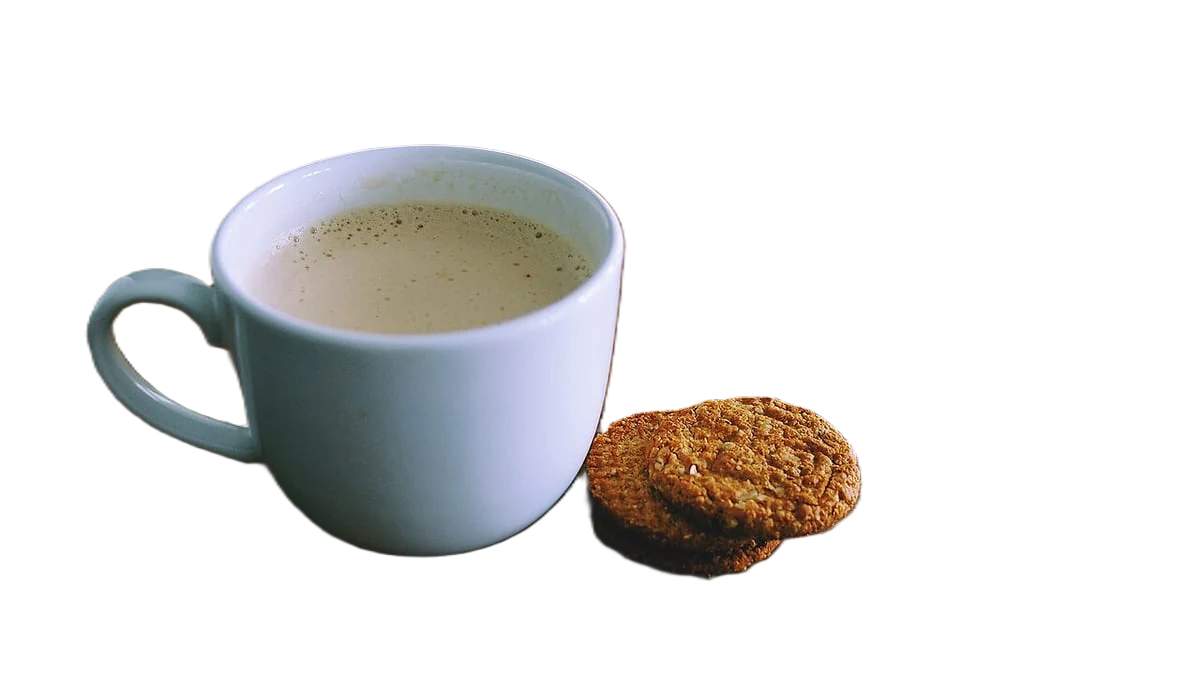
Google Shopping ছবির ব্যাকগ্রাউন্ড রিমুভ করুন
Google Merchant Center-এ প্রোডাক্ট ছবি অন্তত 500 x 500 পিক্সেল হতে হয়, আর 1500 x 1500 বা বেশি প্রস্তাবিত, প্রোডাক্ট ফ্রেমের 75% থেকে 90% জুড়ে। প্রচারমূলক লেখা, ওয়াটারমার্ক, যোগ করা লোগো, বর্ডার আর প্লেসহোল্ডার থাকলে ছবি বাতিল হয়। Google সাদা ব্যাকগ্রাউন্ড বাধ্যতামূলক করে না, তবে বিক্রির জিনিসটির পরিষ্কার, বাধাহীন ভিউ চায়।
ডেভেলপারদের জন্য: একটি API কলঅথবা ফাইল ছেড়ে দিন, ছবি পেস্ট করুন Ctrl/⌘+V বা
আমাদের সার্ভারে প্রসেস করা হয়। প্রিভিউ সঙ্গে সঙ্গেই মুছে ফেলা হয়।
ছবি নেই?
এগুলোর একটি চেষ্টা করুন:
এক নজরে
| সাইজ | অন্তত 500 x 500 px; প্রায় 1500 x 1500 px বা বড় প্রস্তাবিত |
|---|---|
| সীমা | প্রতি ফাইলে 64 মেগাপিক্সেল আর 16 MB পর্যন্ত |
| ফরম্যাট | JPEG, WebP, PNG, GIF, BMP বা TIFF; এক্সটেনশন ফরম্যাটের সঙ্গে মিলতে হবে |
| প্রোডাক্ট কতটা জায়গা নেবে | পুরো ছবির 75% থেকে 90% |
| বাতিল হয় | প্রচারমূলক লেখা, দাম, ওয়াটারমার্ক, যোগ করা লোগো, বারকোড, বর্ডার, প্লেসহোল্ডার |
| AI দিয়ে তৈরি ছবি | AI-তৈরি বলে চিহ্নিত করা মেটাডেটা রাখুন, যেমন IPTC DigitalSourceType |
কীভাবে করবেন
- প্রোডাক্টের ছবি আপলোড করুনএকটি প্রোডাক্ট, একটি ভ্যারিয়েন্ট, পুরোটা ফ্রেমে। Google প্রতিটি ভ্যারিয়েন্টের নিজস্ব ছবি চায়, তাই গ্রুপ শট না নিয়ে প্রতিটি রঙের আলাদা ছবি তুলুন।
- একটি পরিষ্কার ব্যাকগ্রাউন্ড বাছুনটুলটি সাদা দিয়ে শুরু হয়, যা সব ক্যাটাগরির জন্য নিরাপদ পছন্দ। হালকা নিরপেক্ষ রংও চলে। ভিড়ভাট্টা টেক্সচার আর প্রোডাক্টের সঙ্গে বিক্রি হয় না এমন কিছু এড়িয়ে চলুন, কারণ মূল প্রোডাক্টের সঙ্গে একসঙ্গে বিক্রি না হওয়া জিনিস চলে না।
- ডাউনলোড করে মার্জিন রাখুনHD বা ফুল সাইজ ডাউনলোড করুন। এমনভাবে ক্রপ করুন যাতে প্রোডাক্ট ফ্রেমের 75% থেকে 90% নেয়, তারপর 1500 x 1500 px বা বেশিতে এক্সপোর্ট করুন। ফাইল আপডেট করার সময় ছবির URL একই রাখুন।
টিপস ও সাধারণ ভুল
- খুব টাইট ক্রপ করবেন নাGoogle-এর 75% থেকে 90% মানে চারপাশে ছোট একটি মার্জিন। প্রতিটি কিনারা ছুঁয়ে থাকা প্রোডাক্ট এর বাইরে, আর সাদার মধ্যে ভাসমান ছোট প্রোডাক্টও।
- বিক্রির লেখা ফিডে রাখুন“Free shipping”, দাম, “best” বা “new” ওভারলে আর অবস্থার লেবেল থাকলে ছবি বাতিল হয়। এগুলো ফিড অ্যাট্রিবিউট আর প্রোমোশনে দিন।
- বাড়তি ভিউয়ের জন্য additional_image_linkঅ্যাঙ্গেল, ক্লোজ-আপ আর ব্যবহাররত ছবি বাড়তি ছবি হিসেবে পাঠান। কাটআউটটি মূল image_link হিসেবে রাখুন।
- স্বয়ংক্রিয় ছবি উন্নতি চালু করুনMerchant Center নিজেই কিছু ছোট সমস্যা ঠিক করতে পারে, যেমন প্রচারমূলক ওভারলে সরানো। এটি একটি ব্যাকআপ, ওভারলে আপলোড করার অজুহাত নয়।
- URL বদলাবেন নাGoogle টাইমস্ট্যাম্প বা সেশন ID ছাড়া স্থির ছবির URL চায়। ছবির পরিবর্তন দেখাতে 24 থেকে 48 ঘণ্টা লাগতে পারে।
প্রশ্ন
Google Shopping-এ কি সাদা ব্যাকগ্রাউন্ড বাধ্যতামূলক?
না। Google কোনো ব্যাকগ্রাউন্ড রং নির্দিষ্ট করে না, তবে প্রোডাক্টের পরিষ্কার, বাধাহীন ভিউ থাকতে হবে, আর বর্ডার, ওভারলে ও সঙ্গে বিক্রি হয় না এমন জিনিস চলে না। সাদা বা হালকা নিরপেক্ষ রং এটা পূরণের সবচেয়ে সহজ উপায়।
Google Shopping ছবির সাইজ কত হওয়া উচিত?
অন্তত 500 x 500 পিক্সেল, আর প্রায় 1500 x 1500 বা বড় প্রস্তাবিত। ফাইল 16 MB আর 64 মেগাপিক্সেল পর্যন্ত হতে পারে।
প্রোডাক্ট ছবির কতটা জায়গা নেবে?
Google পুরো ছবির 75% থেকে 90% প্রস্তাব করে।
আমার Google Shopping ছবি কেন বাতিল হলো?
সাধারণ কারণ হলো ছবিতে প্রচারমূলক লেখা বা দাম, ওয়াটারমার্ক, যোগ করা লোগো, বারকোড, বর্ডার, “Coming soon”-এর মতো প্লেসহোল্ডার গ্রাফিক, অথবা আসল প্রোডাক্ট না দেখানো সাধারণ কোনো ছবি।
Merchant Center-এ কি ট্রান্সপারেন্ট PNG আপলোড করা যায়?
PNG সাপোর্টেড ফরম্যাট, কিন্তু Google বলে না ট্রান্সপারেন্সি কীভাবে দেখানো হয়। সলিড সাদা ব্যাকগ্রাউন্ডে JPEG বা PNG আপলোড করুন, যাতে ক্রেতারা কী দেখবেন তা আপনার নিয়ন্ত্রণে থাকে।
নিজের ছবিতে চেষ্টা করুন
নতুন অ্যাকাউন্ট 50টি ফ্রি ক্রেডিট পায়। প্রতি ছবিতে ১ ক্রেডিট, কোনো সাবস্ক্রিপশন নেই, আর ক্রেডিটের মেয়াদ ফুরায় না।
ব্যাকগ্রাউন্ড সরানসূত্র
২৪ অক্টোবর, ২০২৬ আপডেট