
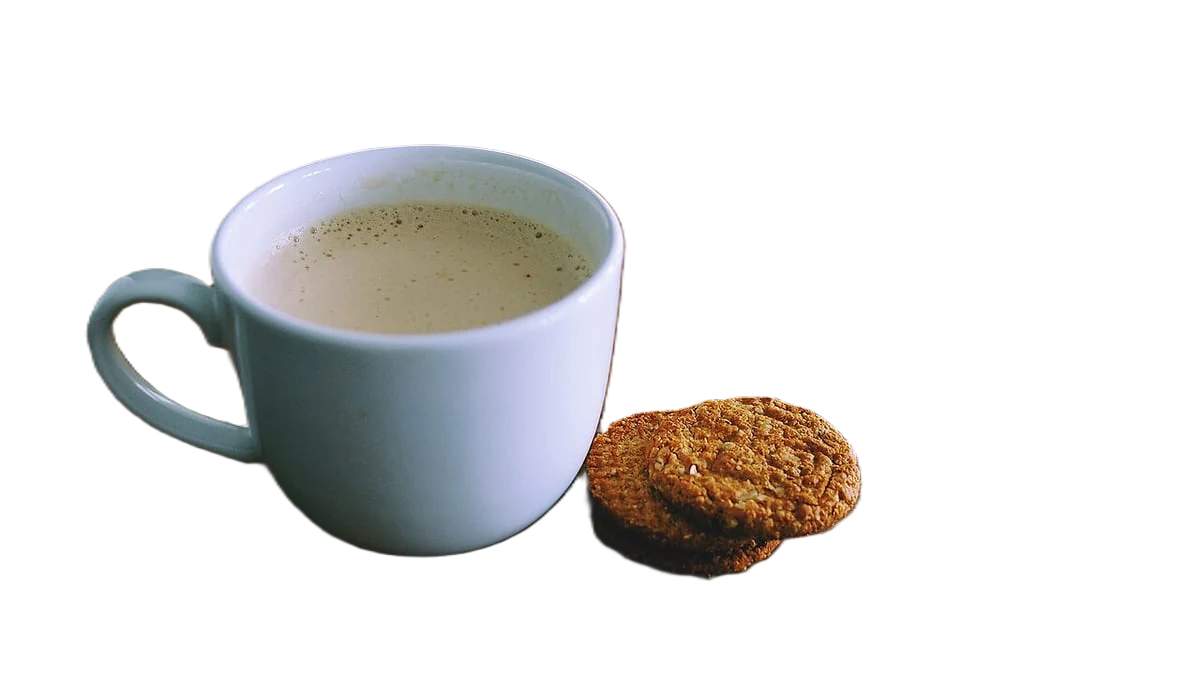

इमेज का बैकग्राउंड ट्रांसपेरेंट बनाएं
ट्रांसपेरेंसी अल्फ़ा चैनल में रहती है, हर पिक्सल का चौथा मान जो बताता है कि वह कितना अपारदर्शी है। PNG और WebP इसे स्टोर करते हैं; JPG में अल्फ़ा चैनल नहीं होता, इसलिए JPG में हमेशा ठोस बैकग्राउंड होता है। बैकग्राउंड हटाएं, PNG या WebP डाउनलोड करें, और नतीजा सफ़ेद पर नहीं बल्कि गहरे पेज पर जांचें, क्योंकि सफ़ेद पर बचे सफ़ेद किनारे और नक़ली चेकरबोर्ड छिप जाते हैं।
डेवलपर्स: एक API कॉलया फ़ाइल ड्रॉप करें, इमेज पेस्ट करें Ctrl/⌘+V या
हमारे सर्वर पर प्रोसेस होती है। प्रीव्यू तुरंत बाद डिलीट कर दिए जाते हैं।
इमेज नहीं है?
इनमें से कोई आज़माएँ:
एक नज़र में
| PNG | पूरी अल्फ़ा ट्रांसपेरेंसी, lossless; कटआउट के लिए मानक विकल्प |
|---|---|
| WebP | lossless और lossy दोनों मोड में ट्रांसपेरेंसी; अल्फ़ा वाला lossy आम तौर पर PNG से लगभग 3 गुना छोटा |
| JPG / JPEG | अल्फ़ा चैनल नहीं: सेव करने पर ट्रांसपेरेंट हिस्से किसी रंग से भर जाते हैं |
| GIF | एक रंग पूरी तरह ट्रांसपेरेंट हो सकता है; नरम या आंशिक किनारे नहीं |
| AVIF | अल्फ़ा चैनल सपोर्ट करता है |
| Etsy | ट्रांसपेरेंट PNG सपोर्ट नहीं; ट्रांसपेरेंट हिस्से काले दिखते हैं |
कैसे करें
- असली इमेज अपलोड करेंफ़ुल साइज़ असली फ़ाइल इस्तेमाल करें, स्क्रीनशॉट या चैट ऐप से सेव की गई कॉपी नहीं। ज़्यादा पिक्सल से किनारे ज़्यादा चिकने होते हैं, और कटआउट वह डिटेल नहीं जोड़ सकता जो फ़ाइल में नहीं है।
- बैकग्राउंड हटाएंबैकग्राउंड को ट्रांसपेरेंट पर ही रहने दें। पतले हिस्सों को पूरे ज़ूम पर जांचें (बाल, स्ट्रैप, हैंडल, बांहों और शरीर के बीच की जगह), क्योंकि बचा हुआ बैकग्राउंड वहीं दिखता है।
- PNG या WebP डाउनलोड करेंस्लाइड, डॉक्यूमेंट, डिज़ाइन टूल और प्रिंट में सबसे व्यापक सपोर्ट के लिए PNG चुनें। वेबसाइट के लिए WebP चुनें, जो छोटी फ़ाइल में ट्रांसपेरेंसी रखता है। नतीजे को JPG में कन्वर्ट न करें, वरना ट्रांसपेरेंसी चली जाएगी।
टिप्स और आम गलतियाँ
- कैसे जांचें कि यह सच में ट्रांसपेरेंट हैफ़ाइल को डार्क थीम वाले ब्राउज़र टैब में खोलें, या काली स्लाइड पर रखें। असली ट्रांसपेरेंट इमेज में से गहरा रंग दिखता है। अगर सफ़ेद, ग्रे या चेकरबोर्ड दिखे, तो बैकग्राउंड अब भी पिक्सल में है।
- नक़ली चेकरबोर्डएडिटर ट्रांसपेरेंट हिस्से दिखाने के लिए ग्रे और सफ़ेद चेकरबोर्ड बनाते हैं। कुछ डाउनलोड किए गए "ट्रांसपेरेंट PNG" में यह पैटर्न इमेज में ही पेंट होता है। अगर खींचने पर चेकरबोर्ड इमेज के साथ हिलता है, तो वह नक़ली है।
- स्क्रीनशॉट और कॉपी-पेस्ट में यह खो जाता हैस्क्रीनशॉट वही कैप्चर करता है जो स्क्रीन पर है, इमेज के पीछे जो भी है उसे भी। कुछ ऐप इमेज को फ़्लैट कॉपी के रूप में पेस्ट करते हैं। फ़ाइल को ही सेव करें और डालें।
- जहां ट्रांसपेरेंसी फ़्लैट हो जाती हैकई अपलोड फ़ॉर्म, मार्केटप्लेस और सोशल ऐप इमेज को JPG में बदल देते हैं या किसी रंग पर रख देते हैं। Etsy ट्रांसपेरेंट हिस्सों को काला दिखाता है। ऐसी जगहों के लिए बैकग्राउंड रंग खुद चुनें और JPG अपलोड करें।
- नरम किनारे आंशिक ट्रांसपेरेंसी हैंअच्छे कटआउट किनारे पर अचानक रुकने के बजाय एक-दो पिक्सल में धीरे-धीरे फीके होते हैं। इसके लिए पूरा अल्फ़ा चैनल चाहिए, जो PNG और WebP में है और GIF में नहीं, इसलिए GIF कटआउट दांतेदार दिखते हैं।
सवाल
क्या JPG का बैकग्राउंड ट्रांसपेरेंट हो सकता है?
नहीं। JPG में अल्फ़ा चैनल नहीं होता। ट्रांसपेरेंसी रखने के लिए PNG या WebP में सेव करें।
मेरी ट्रांसपेरेंट PNG सफ़ेद या काले बैकग्राउंड के साथ क्यों दिखती है?
या तो जिस ऐप पर आपने अपलोड किया उसने इसे फ़्लैट कर दिया, जैसे Etsy काले के साथ करता है, या बैकग्राउंड पिक्सल से कभी हटा ही नहीं। कौन सी वजह है, यह जानने के लिए फ़ाइल को गहरे पेज पर जांचें।
ट्रांसपेरेंट इमेज के लिए PNG या WebP?
PNG हर जगह चलता है और lossless है। WebP बहुत छोटे साइज़ में ट्रांसपेरेंसी रखता है (Google के मुताबिक़ अल्फ़ा वाला lossy WebP PNG से लगभग 3 गुना छोटा), जो वेबसाइट के लिए ठीक है।
क्या चेकरबोर्ड मेरी इमेज का हिस्सा है?
एडिटर या प्रीव्यू में नहीं: यह ट्रांसपेरेंसी दिखाने का तरीक़ा है। अगर इमेज को रंगीन पेज पर रखने पर भी चेकरबोर्ड दिखे, तो वह फ़ाइल में पेंट किया गया है।
एक साथ कितनी इमेज ट्रांसपेरेंट बना सकते हैं?
removebackground.dev एक बल्क रन में 100 इमेज तक संभालता है, हर एक 1 क्रेडिट में। नए अकाउंट को 50 मुफ़्त क्रेडिट मिलते हैं, और फ़ेल हुई इमेज मुफ़्त हैं।
अपनी इमेज पर आज़माएं
नए अकाउंट को 50 मुफ़्त क्रेडिट मिलते हैं। हर इमेज के लिए 1 क्रेडिट, कोई सब्सक्रिप्शन नहीं, और क्रेडिट कभी खत्म नहीं होते।
बैकग्राउंड हटाएंस्रोत
23 अक्टूबर 2026 को अपडेट